iPhone LINE 多開怎麼選?LiveContainer 免費教學 vs iClone 簽名安裝完整對比
 宝哥发布于 约 8 分钟读完
目录11 节
想在 iPhone 上 LINE 多開,現在搜尋結果幾乎都是 LiveContainer 的免費教學。它確實能用,但我的結論很直接:偶爾才登入第二個帳號、喜歡自己研究的人,用 LiveContainer 沒問題;每天要靠 LINE 接單、回客人、管好幾個帳號的人,選 iClone 會省下大量維護時間。原因是 iClone 的每個 LINE 分身都是獨立的 App,只用 iPhone 的 Safari 就能裝好,也不用每 7 天重新簽名。
這篇從安裝門檻、日常維護、資料隔離到帳號環境,一項一項比給你看,最後附上安裝步驟和常見問題,看完就能決定該選哪一個。
💡 先說明立場:iClone(iosclone.com)是我自己在經營的服務。所以寫到 LiveContainer 的地方,我都只引用它官方文件寫明的內容。
先看結論:LiveContainer 和 iClone 差在哪
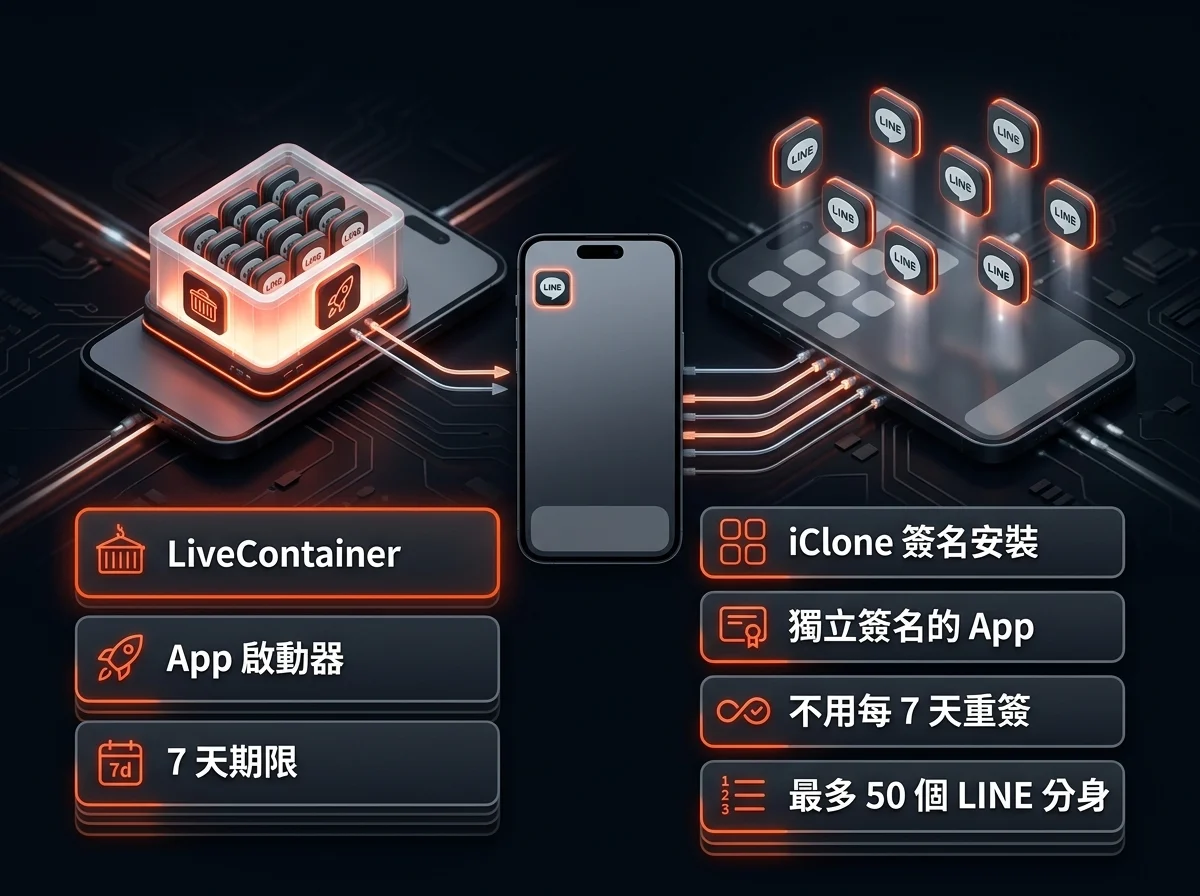
兩者的根本差別在「LINE 住在哪裡」。LiveContainer 是開源的 App 啟動器,LINE 裝在它「裡面」執行;iClone 則是把 LINE 做成分身,針對你的 iPhone 簽名後安裝,每個分身都是主畫面上一個獨立的 App。
比較項目 | LiveContainer(免費教學常用) | iClone 簽名安裝 |
|---|---|---|
運作方式 | App 啟動器,LINE 裝在 LiveContainer 裡面執行 | 每個 LINE 分身都是獨立簽名的 App,有自己的 App ID |
安裝要準備什麼 | 先裝 SideStore 或 AltStore;以 SideStore 為例要電腦(首次安裝)、Apple 帳號、Wi-Fi、LocalDevVPN;LINE 的 IPA 檔自己準備 | 只要那支 iPhone 的 Safari,不需電腦、不用越獄,也不用提供 Apple ID |
簽名期限 | 用免費 Apple 帳號時有 7 天期限,靠 SideStore 定期刷新,刷新時 VPN 要開著 | 針對你的 iPhone 簽名,不用每 7 天重簽 |
資料與權限 | 官方說明:裡面的 App 彼此沒有沙盒隔離,權限全域套用 | 每個分身有自己的資料空間,權限一個 App 一個設定 |
能開幾個 | 一個 App ID 可裝多個 LINE;要同時執行得用 Multitask 視窗或多裝幾個 LiveContainer | 一支 iPhone 最多 50 個 LINE 分身,各自保持登入 |
帳號環境 | 官方文件沒有這類功能 | 獨立指紋環境、一鍵切換、分身獨立 IP、虛擬定位、虛擬攝影機 |
更新與售後 | LINE 改版要自己找新版 IPA;遇到問題到 GitHub 開 issue 回報 | 方案期間含相容更新、可從訂單頁重裝,有客服協助 |
費用 | 免費、開源 | 固定期限方案,不會自動續訂 |
一句話總結:LiveContainer 省的是錢,iClone 省的是時間和麻煩。如果 LINE 是你吃飯的工具,後者通常更划算。
LiveContainer 怎麼做到 LINE 多開?免費教學沒寫清楚的準備和維護
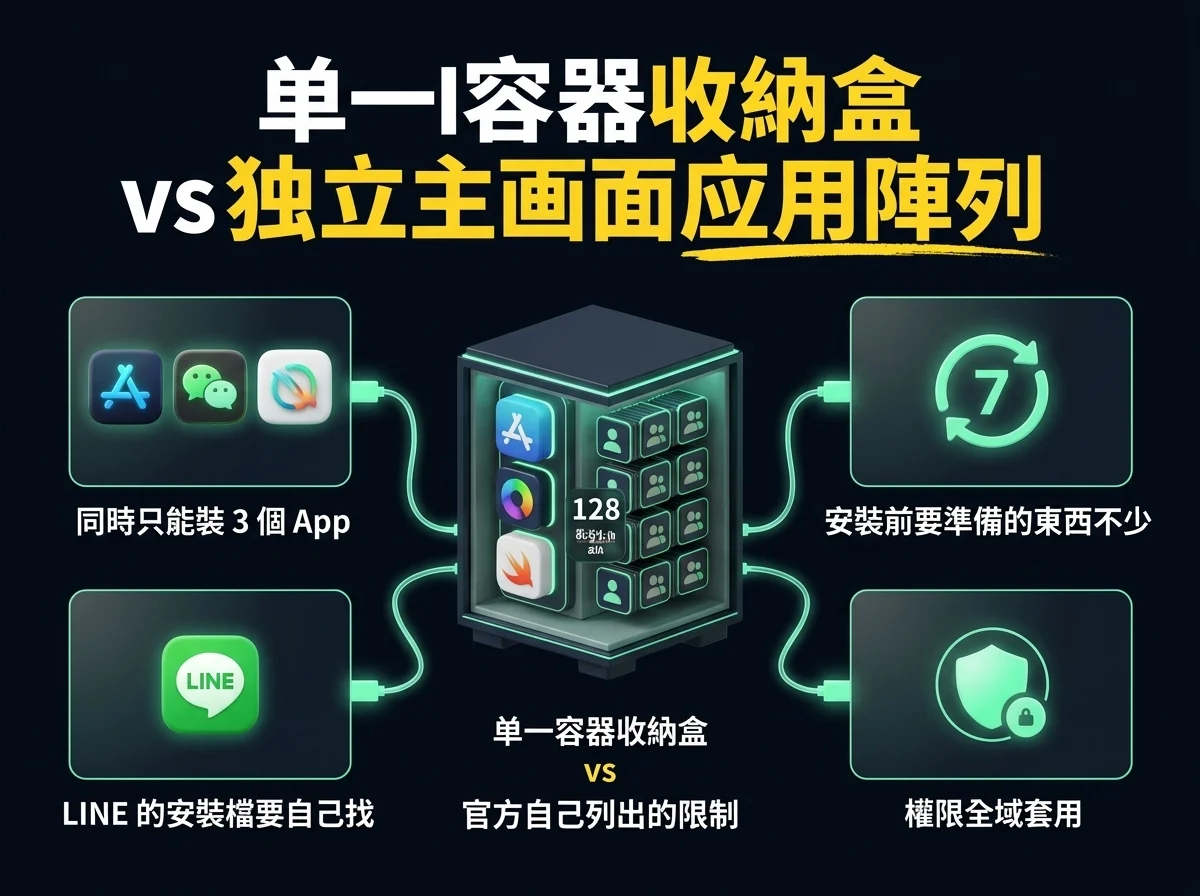
先講它的好:LiveContainer 是 GitHub 上的開源專案,原理是把 App 放進自己裡面執行。用免費 Apple 帳號側載時,同時只能裝 3 個 App(含 SideStore 本身),每週最多 10 個不同的 App ID;LiveContainer 只占一個 App 和一個 App ID,就能在裡面裝不限數量的 App,同一個 LINE 也能開多個資料容器,官方還為同一 App 的容器準備了 128 組 keychain 群組。對喜歡研究的人來說,這是很聰明的設計。
真正要花心思的,是「把它裝上手機」和「讓它一直能用」這兩段:
1. 安裝前要準備的東西不少。LiveContainer 本身要透過 SideStore 或 AltStore 側載。以 SideStore 為例,官方列的前置條件是:一台電腦(只有第一次安裝要用)、一個 Apple 帳號、Wi-Fi 連線(行動網路不行),還要裝 LocalDevVPN。LiveContainer 官方安裝頁也寫明,Sideloadly、愛思助手(i4)、3uTools、NB Tool 和多數線上簽名都不支援,很多人習慣的捷徑用不上。
2. 每 7 天要刷新一次。用免費 Apple 帳號簽的 App 有 7 天的開發期限,SideStore 會在背景定期刷新,而每次安裝、更新或刷新,LocalDevVPN 都要開著。你所有的 LINE 帳號都裝在同一個 LiveContainer 裡,萬一哪次刷新沒跑成、LiveContainer 到期打不開,裡面的 LINE 會一起用不了,要重新刷新後才能再進去。
3. LINE 的安裝檔要自己找。在 LiveContainer 裡裝 App,是按右上角「+」選擇 IPA 檔,也就是說 LINE 的 IPA 你得自己準備;LINE 改版想跟著更新,也是同樣自己找新版 IPA。官方也提醒,不是每個 App 都能在 LiveContainer 正常執行,另有相容性清單可查。
4. 官方自己列出的限制。LiveContainer 的說明文件寫得很清楚:裝在裡面的 App 容器沒有沙盒隔離,一個 App 可以讀到其他 App 的資料;相機、定位這類權限是全域套用;不支援 App 擴充功能。官方還特別提醒只用官方開源版本,因為所有 App 都裝在 LiveContainer 裡,第三方閉源版本能存取你全部的資料,包括 keychain 和登入憑證。
所以結論是:如果你有電腦、願意每週顧一下刷新、只是偶爾登入第二個 LINE,LiveContainer 是很好的免費選擇。但如果你手上的 LINE 帳號連著客人、訂單和團隊,這些準備和維護就會變成每天的成本。
iClone 簽名安裝:每個 LINE 分身都是獨立的 App

iClone 的做法不一樣:它把 LINE 做成分身,讓 iOS 把它當成另一個 App,再針對你的 iPhone 簽名後安裝。分身不是住在某個容器 App 裡,而是主畫面上一個個獨立的 App,後面所有好處都從這裡來。
只用一支 iPhone 就能裝好。從選方案、確認裝置到安裝,全程在 iPhone 的 Safari 完成,不需要 Mac 或電腦,不用越獄,也不用自己準備 IPA 檔。iClone 不會幫你建立帳號,也不會跟你要 LINE 密碼或 Apple ID,登入都是你自己在分身裡完成。
不用每 7 天重簽。分身是針對你的 iPhone 簽名,不走免費 Apple ID 那種 7 天到期、每週刷新的方式,不必每週記得開 VPN 刷新。
每個分身都有自己的 App ID 和資料空間。每個 LINE 分身各自登入、各自保存資料、同時保持登入,像不同的 App 一樣切換使用;因為是獨立的 App,相機、定位等權限也是一個分身一個設定。App Store 下載的原版 LINE 照常使用,不用刪。
一支 iPhone 最多 50 個 LINE。多開方案最多能在同一支 iPhone 裝 50 個 LINE 分身,個人、工作、不同地區或不同客戶的帳號都能分開放。
每個帳號的環境分開管理。iClone 的 LINE 方案提供獨立指紋環境、一鍵切換,每個分身可以獨立設定 IP,另有虛擬定位和虛擬攝影機。管理多個帳號的賣家和客服,可以讓每個帳號在自己的環境裡使用,不會混在一起。
iOS 16 到 iOS 26 都支援。
後續有人幫你顧。方案期間包含相容更新、重新安裝和客服支援:LINE 出新版時,iClone 會先適配、檢查後再提供相容版本;不小心刪掉分身或重置手機,也能從訂單頁重新安裝。方案是固定期限,不會自動續訂,不用擔心被默默扣款。
回到「LiveContainer 也能裝很多個 LINE」這個問題:能裝幾個從來不是重點。重點是每個帳號是不是獨立的 App、資料和權限有沒有分開、環境能不能分開管理、出問題時有沒有人處理,這幾點正是 iClone 和免費方案拉開差距的地方。
4 個步驟在 iPhone 裝好 LINE 分身,順便開好小帳

先了解 LINE 的規則:一個手機號碼只能有一個 LINE 帳號;LINE 的「子裝置」功能只是讓同一個帳號在 iPad、電腦或 Android 手機登入,而且 iPhone 不能當子裝置。所以想在同一支 iPhone 用第二個帳號,就要裝分身。
- 用要安裝分身的那支 iPhone,以 Safari 打開 iClone LINE 多開方案頁,選好方案。
- 依畫面指示確認裝置:Safari 會安裝一個描述檔,用來辨識這支 iPhone 以便簽名。
- 付款後在訂單頁查看簽名進度,完成後照訂單頁的說明安裝。
- 打開每個分身,各用一個手機號碼登入 LINE;要開新的小帳,直接在分身裡註冊。
開小帳時記得這幾個設定:
- 每個小帳都要有自己的手機號碼(門號)收驗證碼。
- 不要拿主帳號的號碼在分身裡重新註冊,否則主帳號會整個移到分身,原本的 LINE 反而會被登出。
- 不想被通訊錄裡的朋友找到,在小帳的設定裡關閉「自動加入好友」和「允許被加入好友」。
- 小帳的名稱和大頭貼設得跟主帳號不一樣,切換時一眼就認得出來,比較不會傳錯訊息。
- 每個帳號都要遵守 LINE 的使用條款。
怎麼選?三種人三種答案與常見問題

- 偶爾登入第二個帳號、有電腦、喜歡研究:LiveContainer 免費,願意每週顧刷新就夠用。
- 每天靠 LINE 接單、做客服、當小編:選 iClone。只用 iPhone 就能裝,不用每 7 天重簽,每個帳號都是獨立的 App,省下的維護時間就是你的成本。
- 要管很多帳號、需要把環境分開的團隊或代購:選 iClone 多開方案,一支 iPhone 最多 50 個 LINE,搭配獨立指紋環境、分身獨立 IP 和虛擬定位。
最簡單的判斷標準:如果 LINE 停擺一天會影響你的收入,就選 iClone。
LiveContainer 可以 LINE 多開嗎?
可以。LiveContainer 能為同一個 App 建多個資料容器,但要先透過 SideStore 或 AltStore 安裝、自己準備 LINE 的 IPA 檔,用免費 Apple 帳號簽的話還要每 7 天刷新。
用 iClone 裝 LINE 分身需要電腦或越獄嗎?
都不需要。全程在 iPhone 的 Safari 完成,也不用提供 Apple ID。
iClone 的分身要每 7 天重新簽名嗎?
不用。分身是針對你的 iPhone 簽名,不走免費 Apple ID 的 7 天期限。
裝了分身,原本的 LINE 要刪掉嗎?
不用。分身是另一個 App,App Store 的 LINE 照常使用。
最多可以開幾個 LINE?
多開方案最多 50 個,每個帳號都要有自己的手機號碼。
手機重置或不小心刪掉分身怎麼辦?
方案期間可以從訂單頁重新安裝目前相容的版本。聊天記錄建議平常就用 LINE 內建的備份功能備份好。
想在一支 iPhone 同時顧好多個 LINE,直接到 iClone LINE 多開方案頁選方案;想先看完整圖文說明,可以讀 iPhone LINE 雙開教學。有問題也可以加 LINE 客服(ID:iosduokai)直接問。
參考資料
- LiveContainer 說明文件(GitHub):https://github.com/LiveContainer/LiveContainer
- LiveContainer 安裝說明:https://livecontainer.github.io/docs/installation
- SideStore 常見問題:https://docs.sidestore.io/docs/faq
- SideStore 安裝前置條件:https://docs.sidestore.io/docs/installation/prerequisites
- iClone LINE 雙開教學:https://iosclone.com/zh-hant/guides/line-dual-accounts-iphone
- iClone LINE 多開方案:https://iosclone.com/zh/products/line
- iClone 繁體中文首頁:https://iosclone.com/zh-hant
相关文章
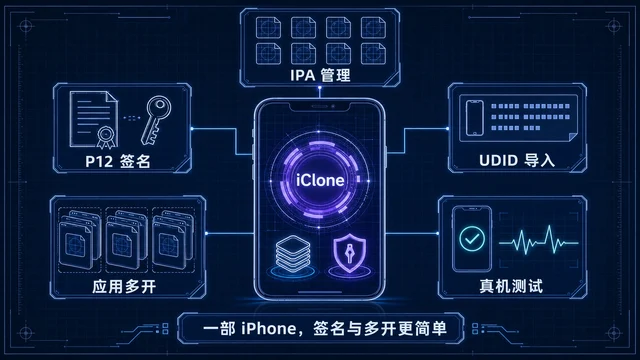
iClone:iPhone IPA 签名、应用多开与在线安装完整指南
iClone 是宝哥做的 iPhone、iPad IPA 签名与多开工具:支持自有证书签名、UDID 与 IPA 自动导入、真机测试和在线安装。本文介绍主要功能和几种开始使用的方式。
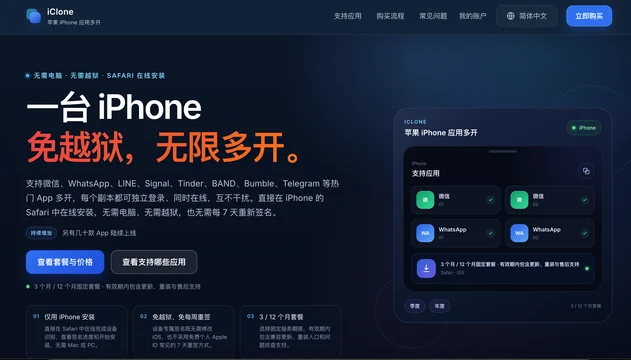
我做了一个 iPhone 多开工具 iClone:在线签名安装,各种 App 都能多开
iClone 是宝哥做的 iPhone 多开服务:无需电脑、无需越狱,用 Safari 在线安装,支持微信、WhatsApp、LINE、TikTok、Telegram 等 App 多开,不用每 7 天重签。

苹果自动记账快捷指令,完全免费喔,免费自用模版
完全免费的苹果自动记账快捷指令和记账模版,附 YouTube 和 B 站视频教程。